Pages

ラベル php の投稿を表示しています。 すべての投稿を表示

2011年9月2日金曜日

Aptana studio 3 + XAMPP でPHP開発環境を整える。 -1-

先日インストールしたAptana studio 3
デフォルトでHTTPサーバーはインストールされているし
PHPのエディタとしては入力補助などもできるが
そのままではプレビューが出来ない。

どうしたものかと調べてみたら。
Aptana studio 3 + XAMPP という形で実現が出来るらしい。


   XAMPPとは、Apache、MySQL、PHP、Perlの頭文字をつなげたもので、これらのアプリケーションをひとつにまとめ、簡単にインストールできるようにしたアプリケーション。

最新版 XAMPP 1.7.4 :(2011.9.2時点)

  • Apache 2.2.17
  • MySQL 5.5.8
  • PHP 5.3.5
  • phpMyAdmin 3.3.9
  • FileZilla FTP Server 0.9.37
  • Tomcat 7.0.3 (with mod_proxy_ajp as connector)
 以前まで使っていた phpdev  は手軽だが、各バージョンが古くなってきた。
 XAMPPはカスタマイズ性や他との関連性もありそう。
 phpdevで初歩の学習をして、そこからステップUPするといった感じか。
 いや、はじめからXAMPPのがいいかも。
 
とりあえず入れてみた。
インストール環境はWin 7 home Ed (64bit).

http://www.apachefriends.org/jp/xampp-windows.html
Win版 DLサイト
http://www.apachefriends.org/jp/xampp-windows.html

公式サイトのトップページにインストールガイドなど、詳しくかいてある。
これは助かります。

インストールが完了すると、スタート / すべてのプログラム / Apatch friend /の下に
XAMPP関連が配置された。


XAMPP control panel  を使うとサーバ/のスタート/ストップを制御できる。
これは分かりやすそうだ。
XAMPP control panel

それでは、XAMPPが正しくインストールできたかを確認。
ブラウザを立ち上げ、http://127.0.0.1/ または http://localhost/

http;//localhost/xampp/ が自動読み込みをされた。


問題なく動作しているようだが、念のためPHPの動作確認。


XAMMPでは、xammp\htdocs がlocalhostのルートになっている形なので

.....\xamp                                を指定するには http://localhost/
.....\xamp\test\test.php               を指定するには http://localhost/test/test.php

という形で配置

  [test.php]
<?php
    echo "hello!world";
?>

アクセスしてみると
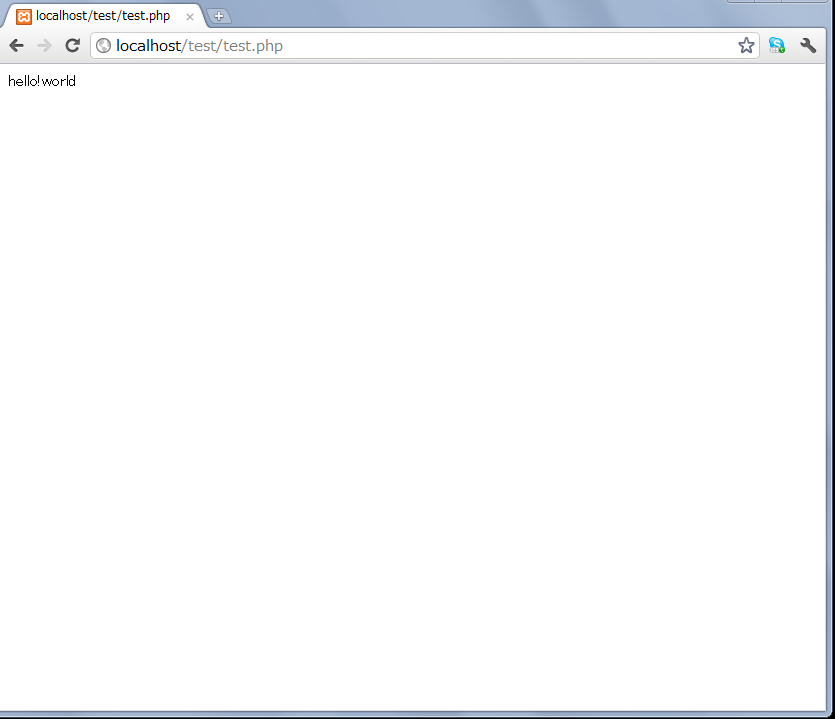
こんなかんじで
いいですね。
 これでXAMPPのインストールとPHPの動作確認はOK

 次回はAptana stdio 3  と XAMPP の連携を行います。

2011年8月17日水曜日

jQueryプラグインを使ってファイルアップロードをする。

jQueryで手軽にUploadを実装したい。
ググッてみたら、jQuery.uploadなるプラグインが
シンプルで軽くてよさ気なので使ってみた。


jQuery.upload


http://lagoscript.org/jquery/upload?locale=ja 


サイトのダウンロードタブからダウンロードできる。
jsファイルは3KB弱。


他にもデモや簡単なPHPサンプルが紹介されている。

2011年8月16日火曜日

PHP POSTで送られてきたデータの取得


一括で取得するとき。
<?php
    $data =  $_POST;
   return print_r($data);
?>

複数のデータを送信して一括指定した場合は
配列に格納されているようです。
print_r関数で戻した値を確認すると。
Array
(
[name1] => a
[name2] => b
[file1] => 123.txt
)


個別で取得するとき。
<?php
    $data =  $_POST['name1'];
   return print_r($data);
?>
このときの戻り値は
  a
でした。

2011年7月19日火曜日

phpdevで手軽にWeb系をはじめてみよう。

Web系がなんだか面白そうだけど、
サーバーの設定とか初心者には煩わしいものです。。


というときに見つけたのがphpdev


フリーで使えて、Apatch web sever / php / MySQL を 
クリックひとつで一発インストール & 設定をしてくれます。

※ただし、それぞれが最新版でないことには注意です。


今回は  windows 7 (64bit) home Ed にインストールをしてみました。
ちなみに  windows xp(32bit) home Ed も大丈夫でした。


【手順①】
下記サイトからインストーラーをダウンロード
http://prdownloads.sourceforge.net/phpdev5/phpdev423.exe
リンクをクリックすると、自動的にダウンロードのダイアログが出るので
「ファイルを保存」をクリック

【手順②】
インストーラーを起動して、インストールを実行する。
このアイコンをクリックするとインストーラが起動します。

デフォルトでインストールしました。
こんな感じでガリガリ インストールが始まります。

インストール完了。

【手順③】
phpdevの起動とテスト。
phpdev_2K_XP_NT で 起動をかけます。

Apatchが自動的に起動します。  併せてブラウザも起動されます。

 このとき、ブラウザで閲覧しているページのURLが
http://localhost/ になっていることを確認。


念のため、PHPが動作するかもチェック。
http://localhost/phpinfo.php


【最後に】

phpdevでは、作成したWebアプリケーションを

C:\phpdev\www フォルダに格納をしています。

このフォルダがlocalhostのルートになっている形なので

C:\phpdev\www                    を指定するには http://localhost/
C:\phpdev\www\test\index.html を指定するには http://localhost/test/index.html


こんな具合です。

いかがでしょうか。