Pages

ラベル Aptana の投稿を表示しています。 すべての投稿を表示

2011年9月2日金曜日

Aptana studio 3 + XAMPP でPHP開発環境を整える。 -1-

先日インストールしたAptana studio 3
デフォルトでHTTPサーバーはインストールされているし
PHPのエディタとしては入力補助などもできるが
そのままではプレビューが出来ない。

どうしたものかと調べてみたら。
Aptana studio 3 + XAMPP という形で実現が出来るらしい。


   XAMPPとは、Apache、MySQL、PHP、Perlの頭文字をつなげたもので、これらのアプリケーションをひとつにまとめ、簡単にインストールできるようにしたアプリケーション。

最新版 XAMPP 1.7.4 :(2011.9.2時点)

  • Apache 2.2.17
  • MySQL 5.5.8
  • PHP 5.3.5
  • phpMyAdmin 3.3.9
  • FileZilla FTP Server 0.9.37
  • Tomcat 7.0.3 (with mod_proxy_ajp as connector)
 以前まで使っていた phpdev  は手軽だが、各バージョンが古くなってきた。
 XAMPPはカスタマイズ性や他との関連性もありそう。
 phpdevで初歩の学習をして、そこからステップUPするといった感じか。
 いや、はじめからXAMPPのがいいかも。
 
とりあえず入れてみた。
インストール環境はWin 7 home Ed (64bit).

http://www.apachefriends.org/jp/xampp-windows.html
Win版 DLサイト
http://www.apachefriends.org/jp/xampp-windows.html

公式サイトのトップページにインストールガイドなど、詳しくかいてある。
これは助かります。

インストールが完了すると、スタート / すべてのプログラム / Apatch friend /の下に
XAMPP関連が配置された。


XAMPP control panel  を使うとサーバ/のスタート/ストップを制御できる。
これは分かりやすそうだ。
XAMPP control panel

それでは、XAMPPが正しくインストールできたかを確認。
ブラウザを立ち上げ、http://127.0.0.1/ または http://localhost/

http;//localhost/xampp/ が自動読み込みをされた。


問題なく動作しているようだが、念のためPHPの動作確認。


XAMMPでは、xammp\htdocs がlocalhostのルートになっている形なので

.....\xamp                                を指定するには http://localhost/
.....\xamp\test\test.php               を指定するには http://localhost/test/test.php

という形で配置

  [test.php]
<?php
    echo "hello!world";
?>

アクセスしてみると
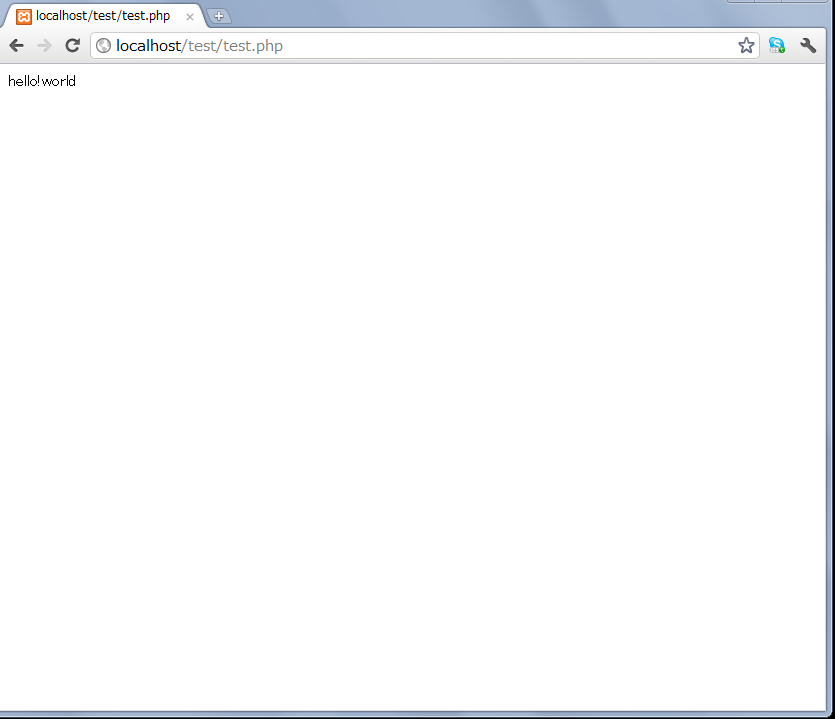
こんなかんじで
いいですね。
 これでXAMPPのインストールとPHPの動作確認はOK

 次回はAptana stdio 3  と XAMPP の連携を行います。

2011年8月31日水曜日

フリーのWEBオーサリングツール Aptana Studio3  を使ってみる。

今まで、テキストエディタで地道にサイト構築をしていましたが、
フリーのIDEでも使い勝手がよさそうなのがあったので試してみました。


 Aptana Studio3
http://www.aptana.com/

ポイントは

・Eclipseベースでプラグインも豊富にあるらしい
・Eclipseをインストールしなくともスタンドアロン版がある。
・Windows以外にMac 、Linuxも対応。
・Gitを使う。
・Zen-codingも対応している。
・日本語化パッチあり。
・仮想サーバー機能もあってローカルでPHPとかそゆのチェックできる。
コンナ感じです。
ちなみにきっかけは、iPhone対応サイトを作ろうと思って調べていたら
Aptanaにプラグインがありそうだったので。そのうちチャレンジします。

1.ダウンロード
   Aptanaのダウンロードサイトから、Aptana本体をDL。
http://www.aptana.com/


今回はスタンドアロン版でインストールしました。

2.インストール
    ダウンロードが完了すると、以下のようなexeファイルができますので。
そいつを実行してインストール開始です。


exeファイルを実行してから、インストーラー立ち上がりまで、少し時間かかります。

インストーラーの起動画面。
インストーラ起動後は、
・Welcome、
・ライセンスについて、読んで同意してください。
・どこにインストールしますか?
・スタートメニューにはどんな感じにしときますか?
・インストールしますよ。
みたいな感じで流れます。

フォルダの設定は、インストール後も変えられるようなので
考えるのが面倒な場合はデフォルトでも良いかと。
これで、インストールは完了。


3.起動してみる。
インストールが完了すると、以下のようなアイコンが生成されました。
これで、起動ができます。
起動アイコン


起動後、なんだかダイアログが出てきました。
英語なのでよく分かりませんが、Gitがいるんですが、いれていいですか?
ときいてきています。
3つボタンがありましたが、真ん中のボタンを押すと、Aptanaが推奨するGITを
選んでインストールしてくれるので、そいつを選択。


これで、インストール完了です。


日本語化とか、プラグインとか、使い方とか、ぼちぼち上げていきます。